

 Переглянути плани
Ефективно використовуйте дзеркальне відображення у своїх фотографіях
Погляньте на свої фотографії з нового ракурсу. Буквально. Легко віддзеркалюйте зображення, щоб додати симетрії, покращити композицію та втілити свої творчі задуми в життя.
СпробуватиЯк використовувати функцію дзеркального відображення фото?
You’ll find the Flip Horizontal and Flip Vertical features in Luminar. With their help, you can easily flip your image.
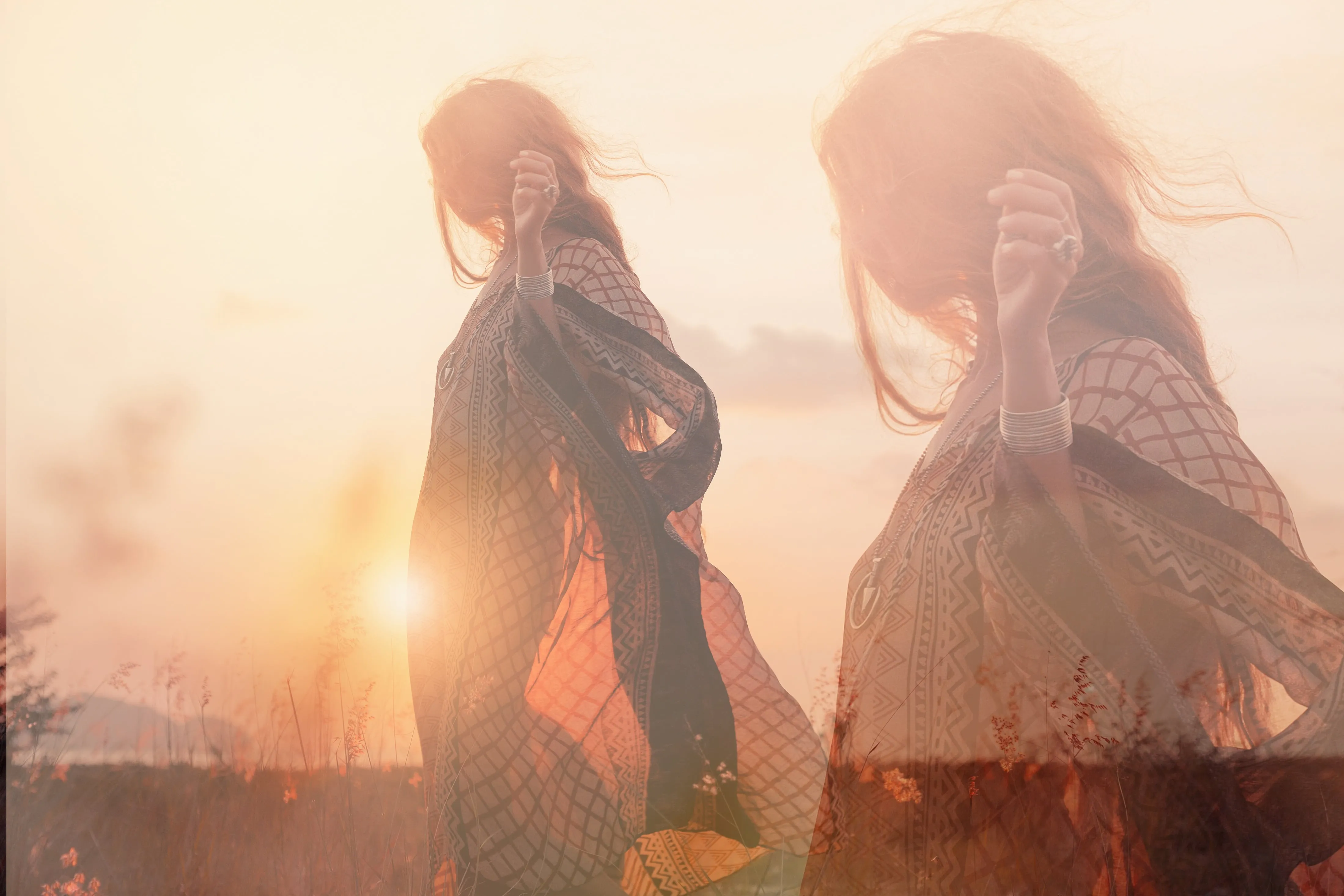
Щоб створити дзеркальне зображення, скористайтеся функцією Layers: продублюйте оригінальний шар і віддзеркальте одну з копій. Потім розмістіть обидва шари на одному полотні та вирівняйте їх потрібним чином, щоб отримати ефект дзеркального відображення.
Щоб створити дзеркальне зображення, скористайтеся функцією Layers: продублюйте оригінальний шар і віддзеркальте одну з копій. Потім розмістіть обидва шари на одному полотні та вирівняйте їх потрібним чином, щоб отримати ефект дзеркального відображення.
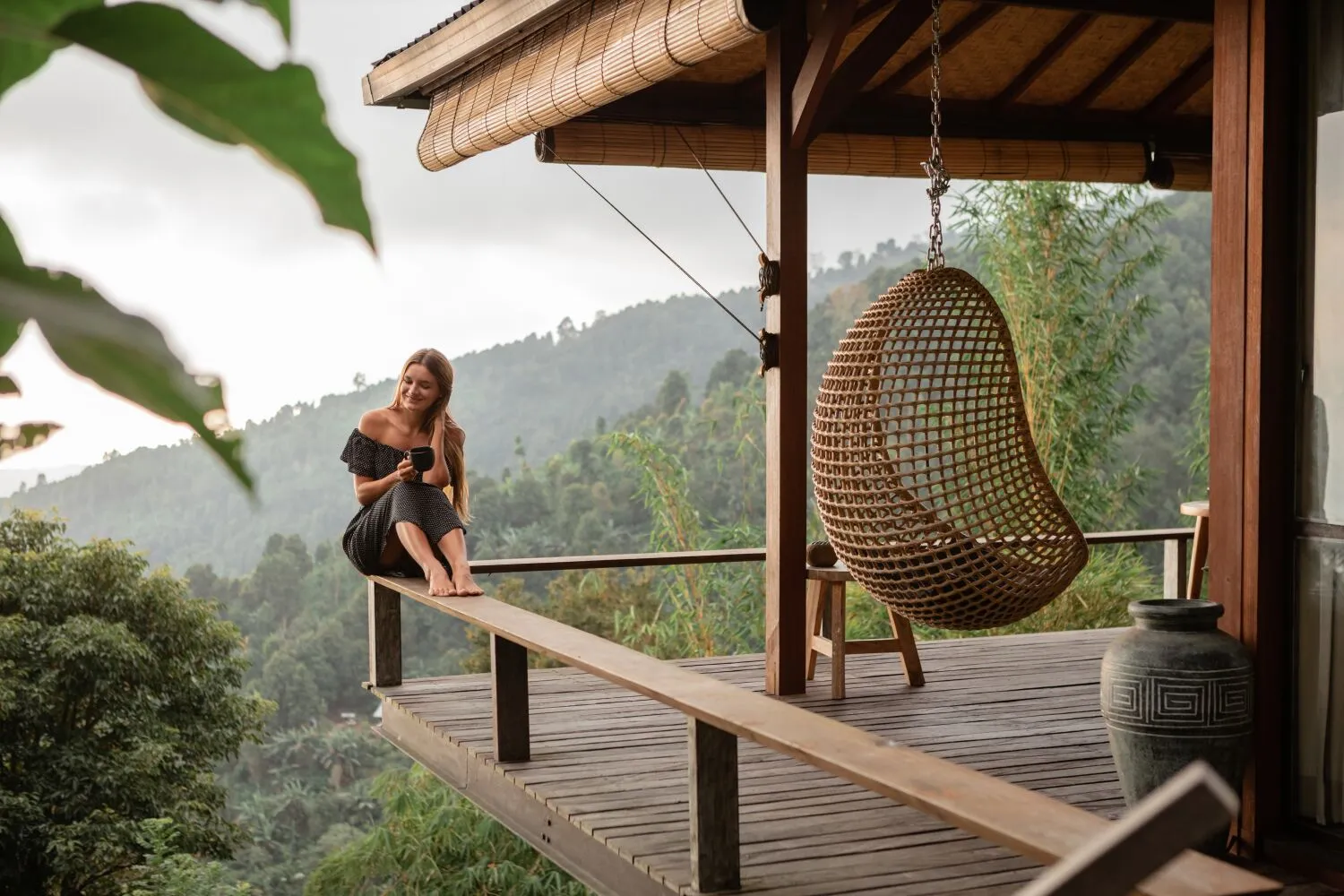
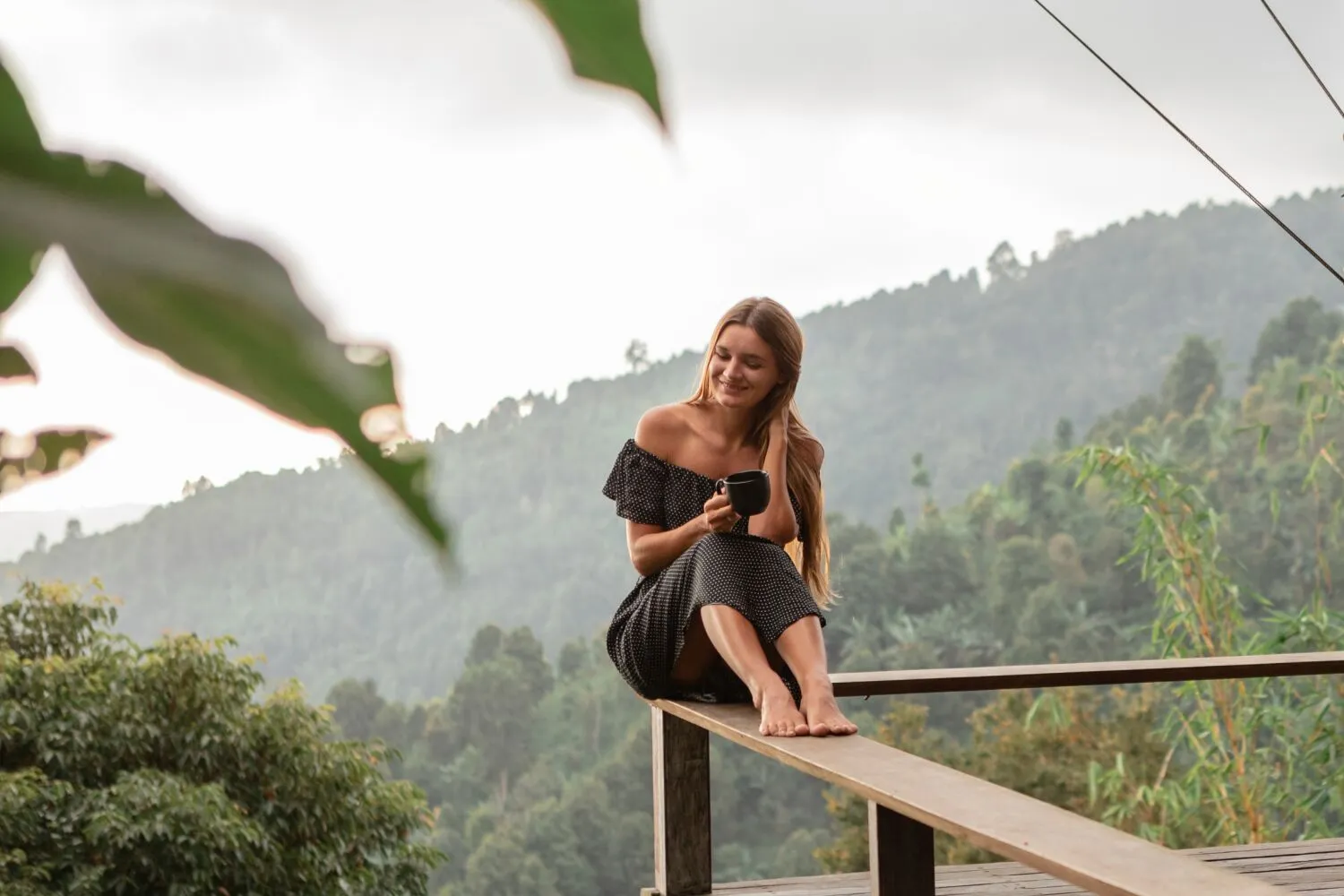
.webp)
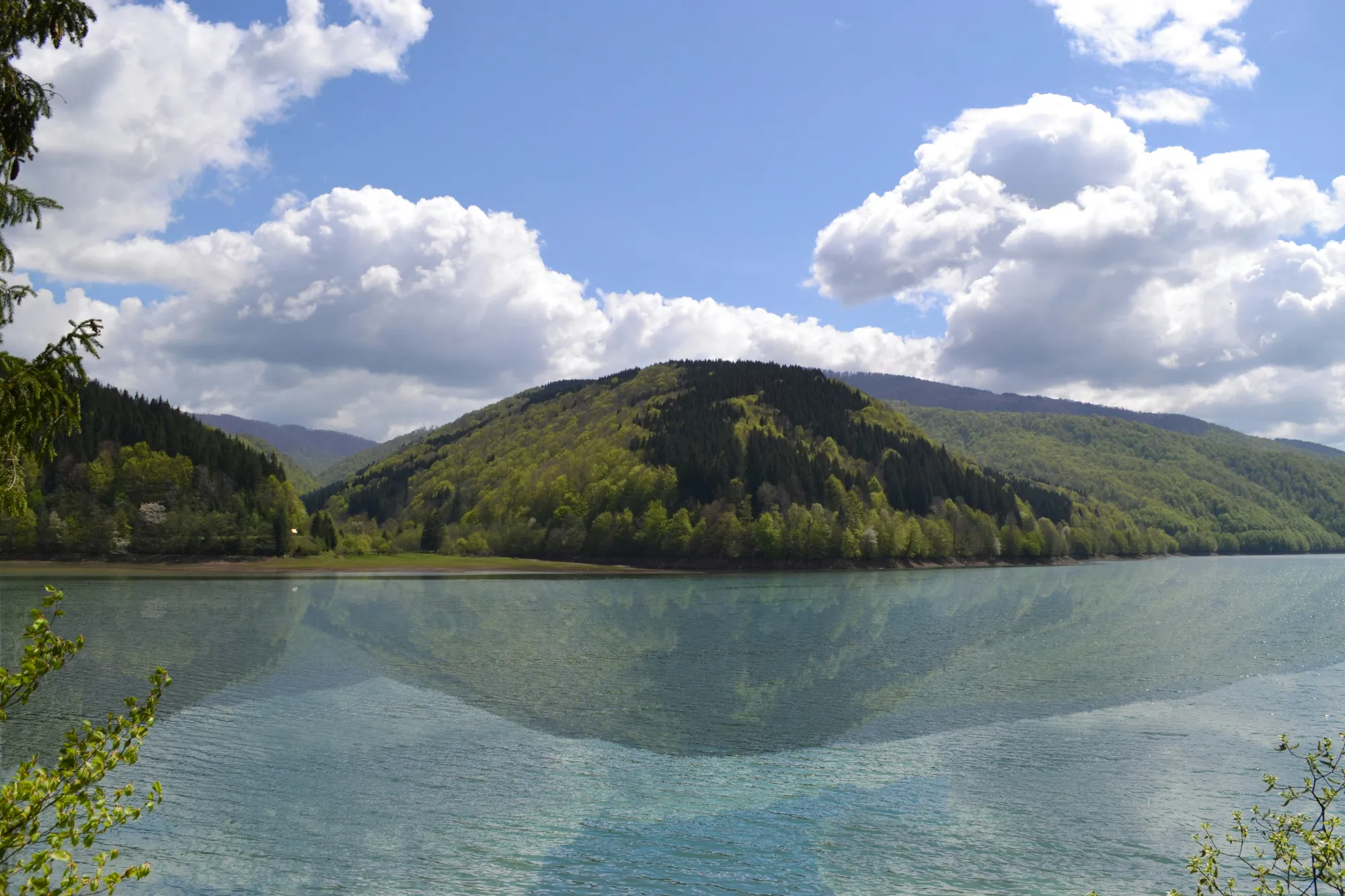
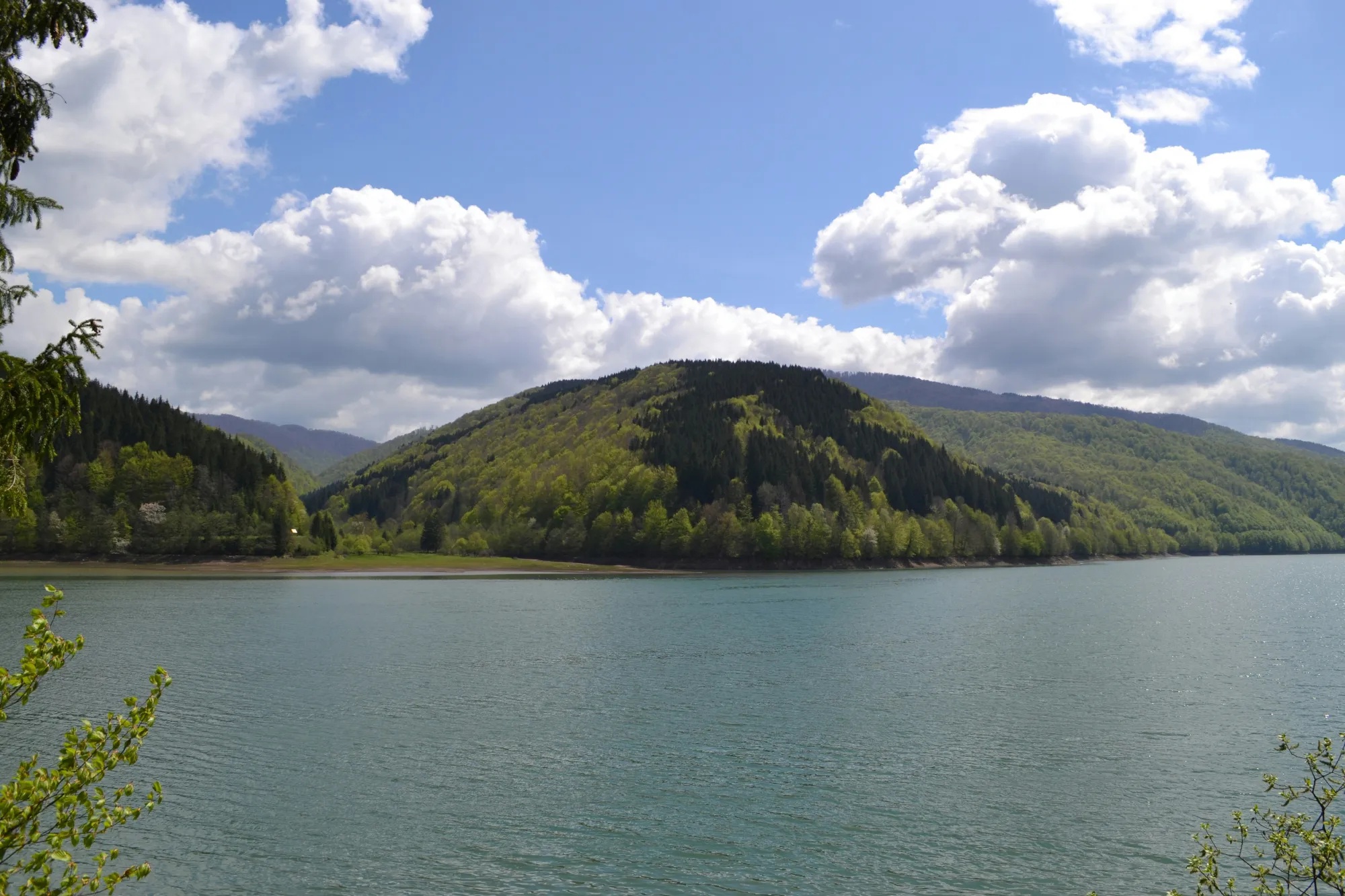
© Zolotarevs
Дослідіть переваги функції дзеркального відображення
Flipping an image in Luminar will take you seconds. And creating a mirror image is very flexible.
Ви можете вільно змінювати розташування зображення за допомогою Layers, експериментуючи з композицією для досягнення найкращого результату.
Ви можете вільно змінювати розташування зображення за допомогою Layers, експериментуючи з композицією для досягнення найкращого результату.
Виведіть графіку на новий рівень із редактором дзеркальних зображень
Хочете створити ефект подвійної експозиції, калейдоскопічне або абстрактне мистецтво чи цікаві геометричні композиції? Експериментуйте з напрямком осі віддзеркалення, рівнем симетрії та вибором окремих елементів зображення для дзеркального відображення.
In Luminar, it’s easy to explore these possibilities and create visually stunning mirror photo effects.
In Luminar, it’s easy to explore these possibilities and create visually stunning mirror photo effects.

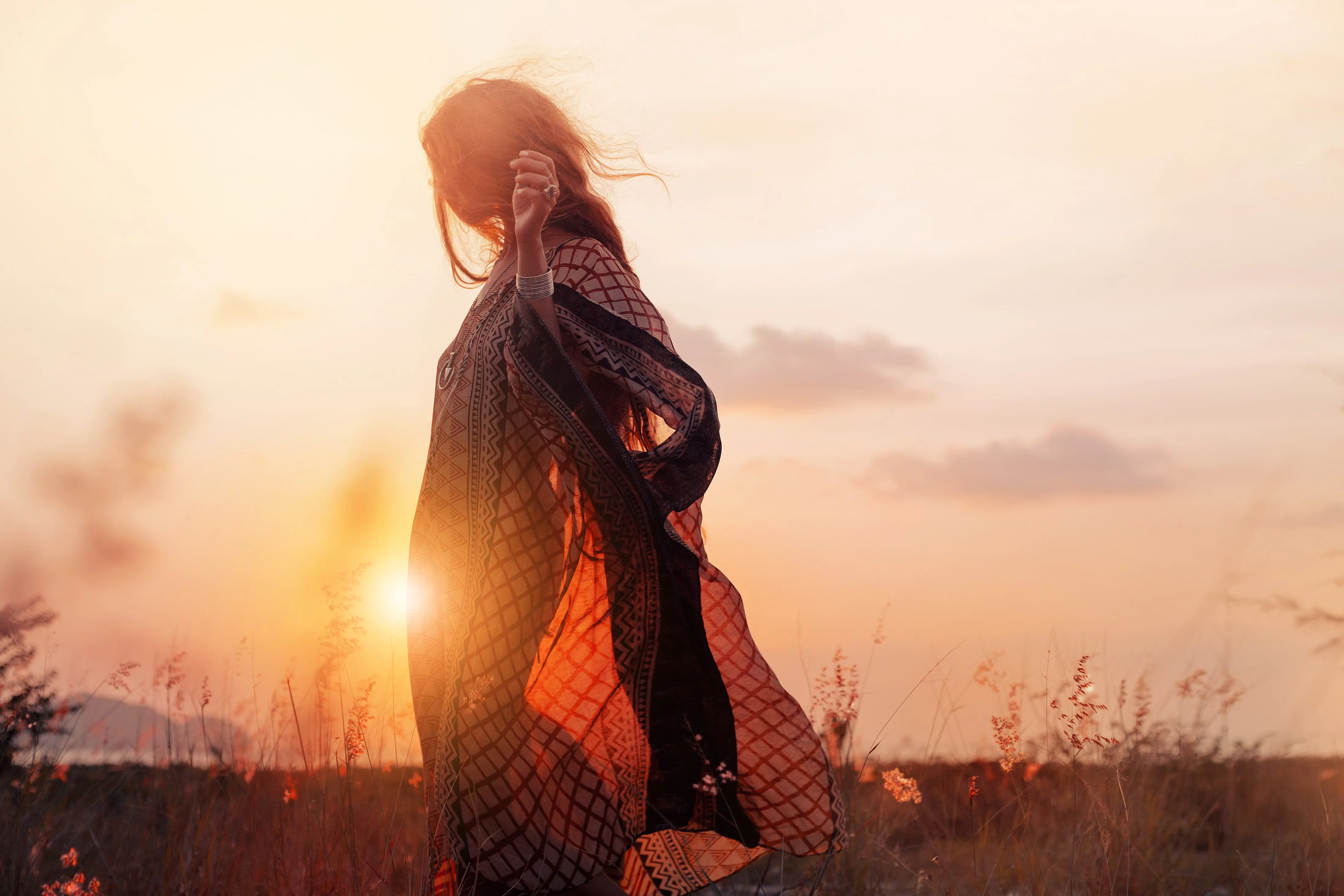
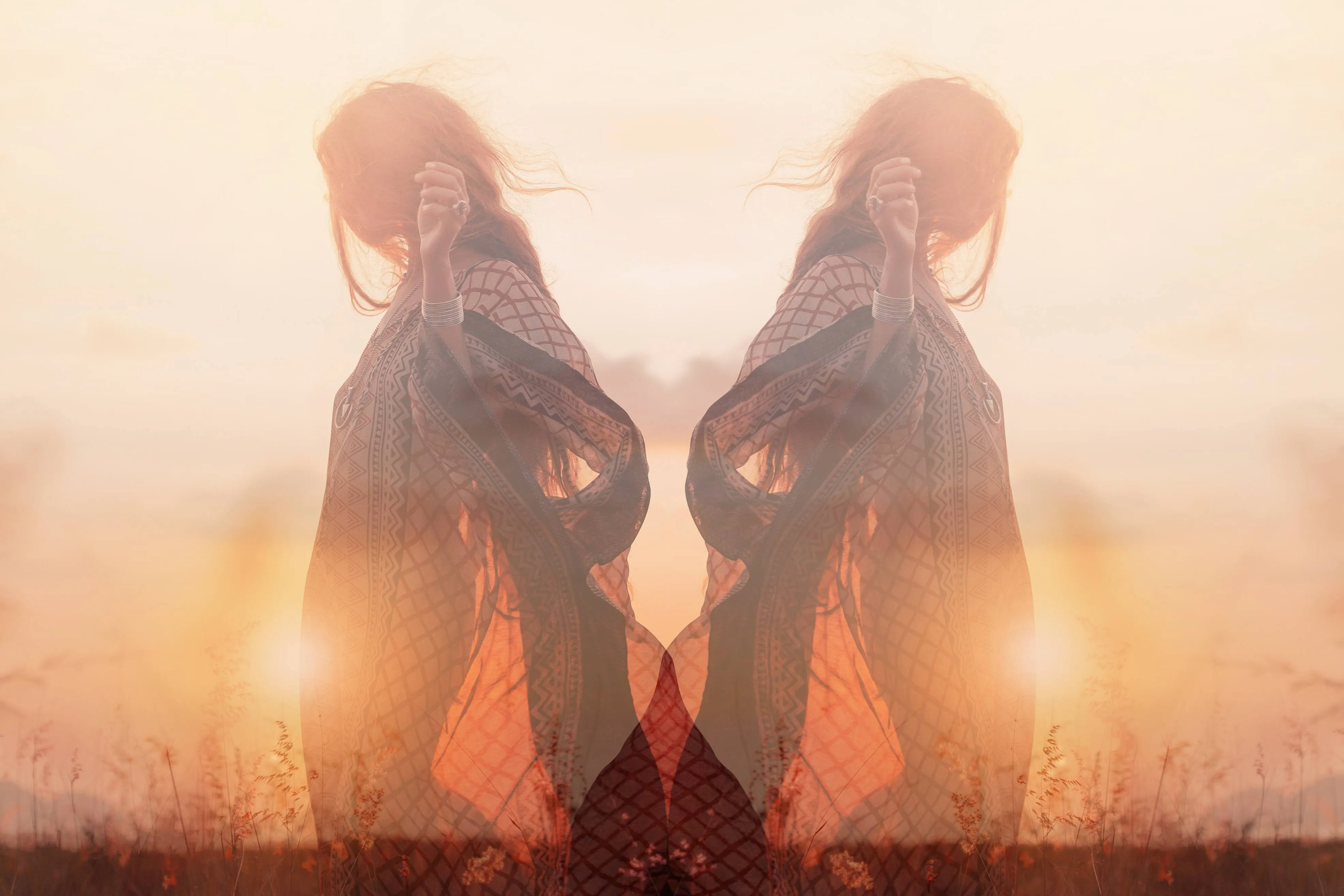
© Cuma Cevik
Краса відображень: ефект дзеркала
It’s super easy to use the features in Luminar to flip your images. Find Crop AI and Rotate & Flip. The second and third icons are your mirror effect:
• Горизонтальне віддзеркалення: поміняйте місцями ліву та праву сторони зображення, створивши дзеркальну версію фото.
• Вертикальне віддзеркалення: поміняйте місцями верхню та нижню частини фотографії. Потім перейдіть до Layers, щоб продублювати зображення та поєднати обидві версії в одній композиції.
• Горизонтальне віддзеркалення: поміняйте місцями ліву та праву сторони зображення, створивши дзеркальну версію фото.
• Вертикальне віддзеркалення: поміняйте місцями верхню та нижню частини фотографії. Потім перейдіть до Layers, щоб продублювати зображення та поєднати обидві версії в одній композиції.
Перегляньте інші функції
Luminar has plenty of other features to help you edit faster and easier


Змінити розмір зображення
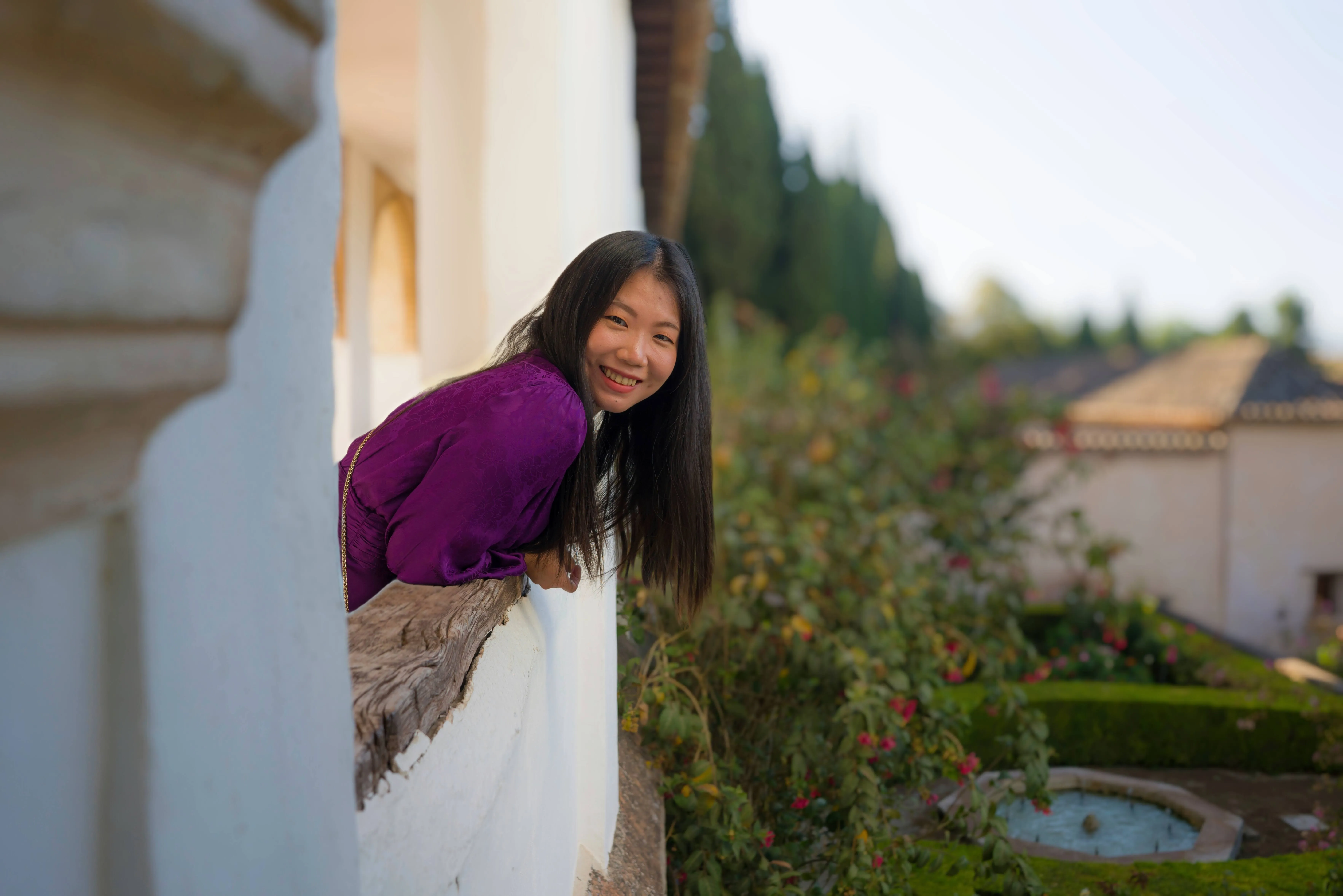

© Ксенія Казак
Змінюйте розмір фотографій без втрати їхньої вражаючої чіткості

Вирівнювання зображень
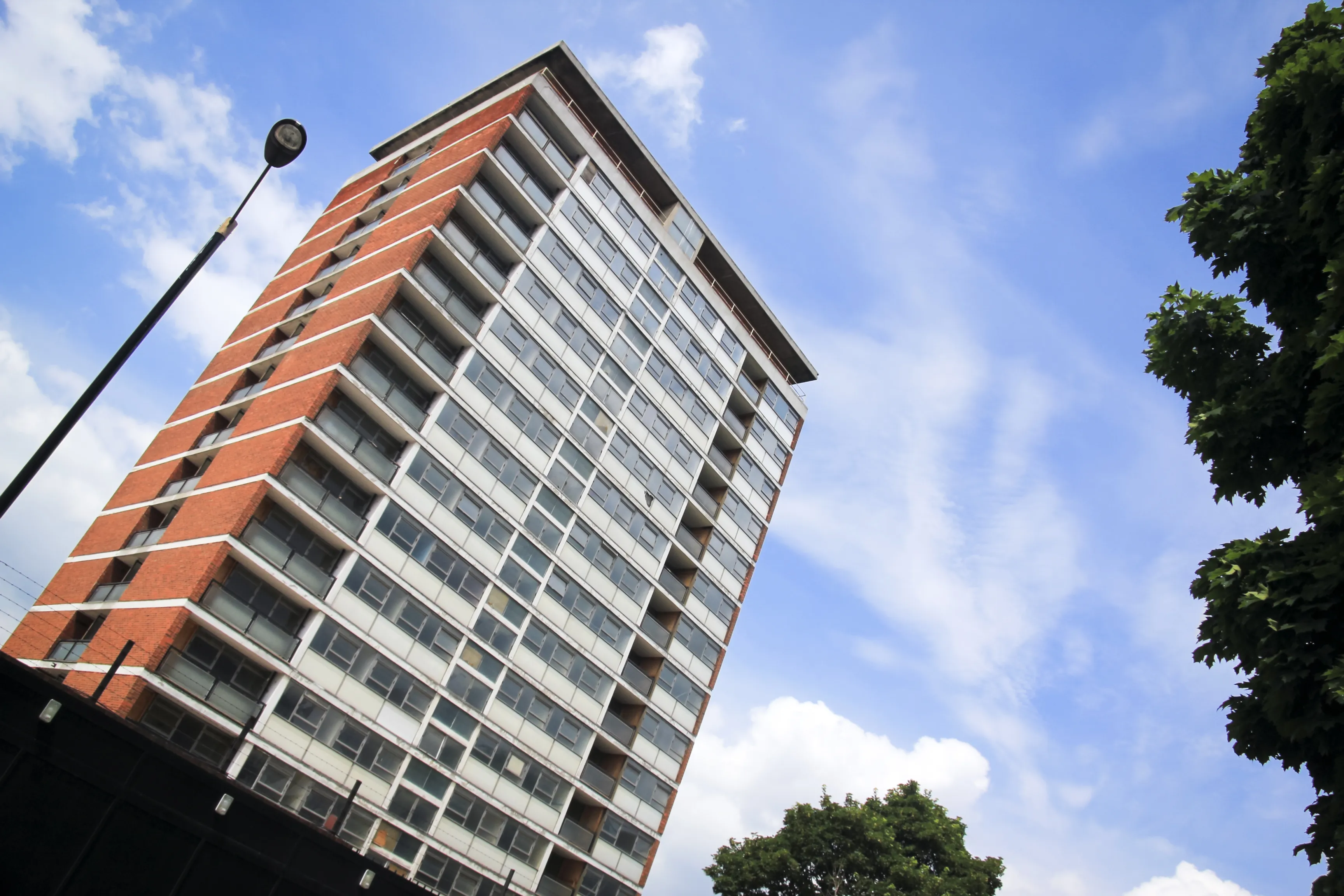
.webp)
© Zolotarevs
Досягайте ідеальної композиції та виправляйте перспективні спотворення за допомогою інструмента вирівнювання фото
Збільшення зображень


© faraonsas
Give your images the perfect size with ease; resize your photos in seconds using Luminar!

Обʼєднання двох зображень
© luckyuran
Покращте ваші фотографії, безшовно обʼєднавши два зображення.

Збільшення роздільної здатності до 4K
© BalanceFormCreative
Збільшення роздільної здатності до 4K
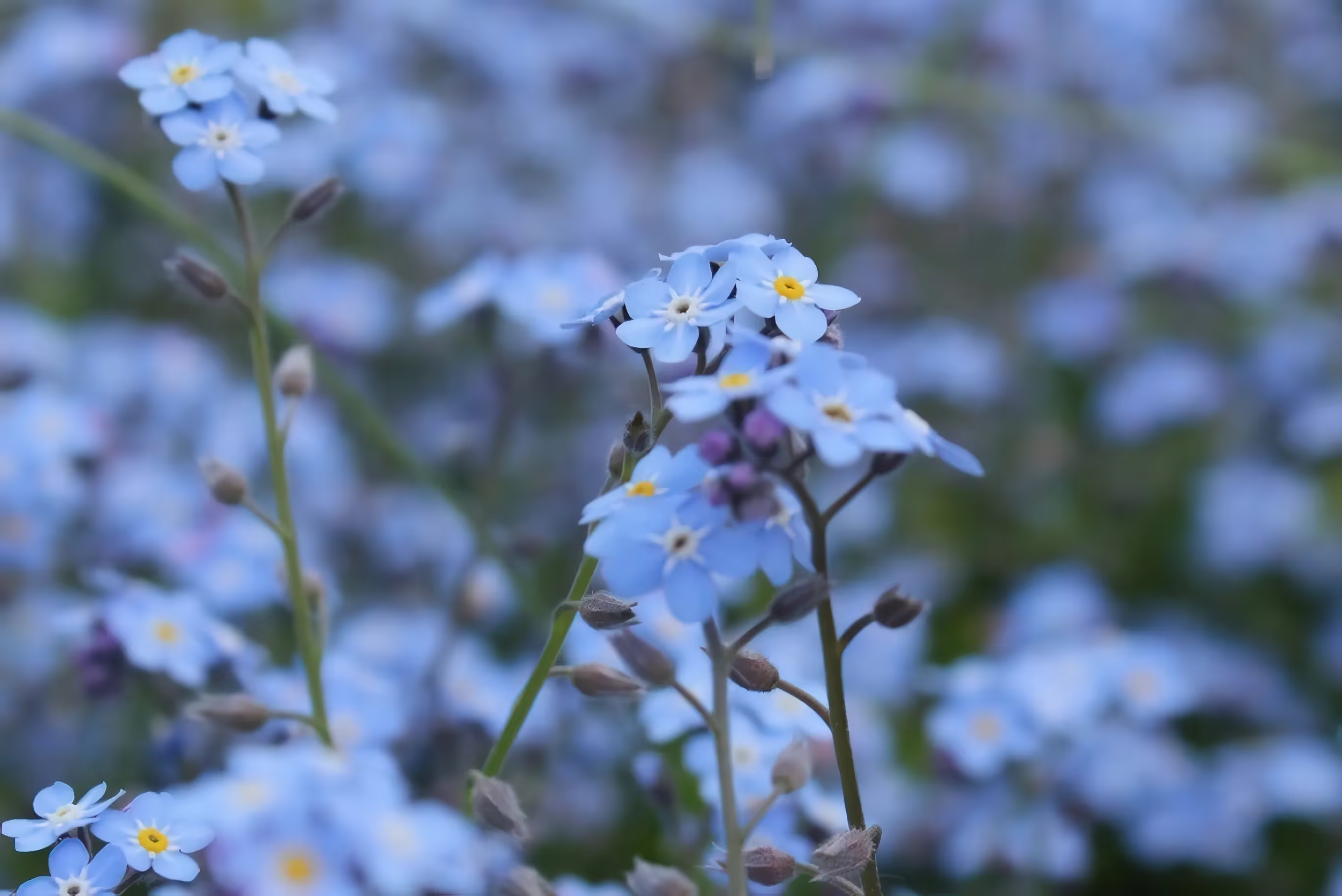
Насолоджуйтеся роздільною здатністю до 4 разів вищою під час роботи з панорамами, збільшеними знімками дикої природи, макрофотографією та старими фотографіями.
Програма та розширення
Для macOS та Windows
- Високопродуктивний AI-фоторедактор
Технічна підтримка 24/7
30-денна гарантія повернення коштів
Join our communities

Запитання та відповіді
How to mirror an image with Luminar?
Знайдіть Crop AI, а потім відкрийте Rotate & Flip. Натисніть іконку горизонтального або вертикального віддзеркалення. Якщо ви хочете додати дзеркальну версію до оригінального зображення та створити ефект відображення, перейдіть до Layers. Продублюйте шар, віддзеркальте лише одну з копій зображення та поєднайте обидві версії на одному полотні будь-яким способом, який вам подобається.
Чи можна віддзеркалити лише частину фото, а не все зображення?
Звісно! Функція Layers у Luminar дозволяє легко керувати положенням окремих елементів зображення саме так, як вам потрібно.
У чому різниця між перевертанням і віддзеркаленням зображення?
Віддзеркалення та перевертання — це два способи змінити орієнтацію зображення, але вони дають різний результат. Перевертання зображення передбачає його розворот відносно горизонтальної або вертикальної осі, фактично змінюючи його напрямок.
Віддзеркалення зображення — це, по суті, особливий різновид перевертання, за якого зображення відображається відносно центральної осі, створюючи дзеркальну копію оригіналу.
Віддзеркалення зображення — це, по суті, особливий різновид перевертання, за якого зображення відображається відносно центральної осі, створюючи дзеркальну копію оригіналу.
Чи впливає віддзеркалення зображення на його якість або роздільну здатність?
Віддзеркалення зображення зазвичай не впливає на його якість або роздільну здатність. Під час віддзеркалення зображення просто відображається відносно центральної осі — горизонтальної або вертикальної. Така трансформація не змінює кількість пікселів, розмір чи роздільну здатність зображення. Оригінал і його дзеркальна версія матимуть однакові розміри та однакову кількість пікселів.
